




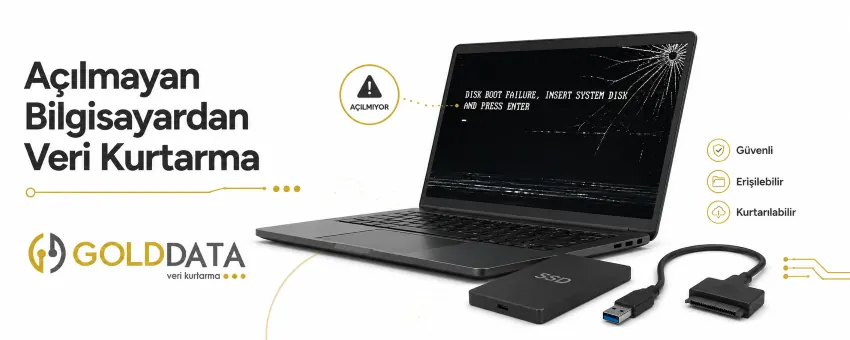
Açılmayan bilgisayardan veri kurtarma, çeşitli sebeplerle (mavi ekran, donanım arızası, ekran problemi, sabit disk hatası) çalışmayan masaüstü veya dizüstü bilgisayarların içindeki verilerin kurtarılmasıdır. Açıkçası laboratuvarımıza bu sebeple yapılan çağrıların birçoğunda profesyonel veri kurtarma desteğine ihtiyaç yoktur. Çünkü disk fiziksel olarak sağlamsa diski sökerek başka bir bilgisayara bağlamak yeterlidir. Yalnızca diskin kendisi fiziksel olarak arızalandığında (tıkırtı sesi, BIOS'ta görünmeme, sıvı/darbe hasarı) veya mantıksal sorun derinleştiğinde profesyonel veri kurtarma hizmeti gerekir.
Bu yazıda kendi imkanlarınız ile hangi senaryolarda verilerinizi kurtarabileceğinizi hangi senaryolarda gerçekten bir veri kurtarma hizmeti almanız gerektiğini şeffaf bir şekilde ortaya koymaya çalışacağız. Ama temel bilgisayar ve donanım bilginiz yoksa bu yazıdaki kendi imkanlarınız ile olan konuları çevrenizdeki en yakın güvenilir bilgisayar servisinden yardım isteyerek kolaylıkla halledebilirsiniz. Yine bu yazıda kesinlikle veri kurtarma uzmanlığı gerektiren vaka türleri için ise sadece tam donanımlı Veri Kurtarma Merkezi tercih etmeniz ehil olmayan kişi ve kurumlardan uzak durmanız gereklidir. Bilgisayarı açılmadığı için telefonla bizi arayan müşterilerimizin bir kısmını en yakın bilgisayarcıya veya kendi yapabilecekleri çözümlere yönlendiriyoruz; çünkü gerçek bir veri kurtarma çalışması yapmadığımız bir işlem için "veri kurtarma" adı altında ücret almayı doğru bulmuyoruz. Doğrudan laboratuvarımıza gelen aslında gerçek bir "veri kurtarma" vakası saymadığımız bu tür cihazları getiren müşterilerimize ise çay ve kahve ikramı eşliğinde diski taşınabilir bir diske aktarıp gönderiyoruz.
Aşağıda gerçekten profesyonel veri kurtarma gerektiren senaryoları, bu senaryolar dışındaki vakalarda kendi başınıza nasıl çözüm üreteceğinizi adım adım anlatıyoruz ve Türkiye'de bulabileceğiniz USB dönüştürücü tiplerini özetliyoruz.
Bu Yazıda Neler Var?
- Bilgisayarınız Neden Açılmaz? En Yaygın Sebepler
- Mavi Ekran (BSOD) Sonrası Veri Kurtarma
- Ekranı Kırık Bilgisayardan Veri Kurtarma: Kendi İmkanlarınızla Verilerinizi Yedekleme
- Diskinizi Söküp Veri Çekme: Adım Adım Rehber
- Hangi Diske Hangi USB Dönüştürücü? Türkiye Piyasası Rehberi
- Hangi Durumlarda Profesyonel Veri Kurtarma Gerekir?
- Açılmayan Bilgisayardan Veri Kurtarmada Yapılmaması Gerekenler
- Profesyonel Veri Kurtarma Sürecimiz
- Sıkça Sorulan Sorular
Bilgisayarınız Neden Açılmaz? En Yaygın Sebepler
Bilgisayar açılmama probleminin pek çok sebebi olabilir. Doğru çözümü bulmak için önce sorunun neden kaynaklandığını doğru anlamak gerekir. Aşağıda laboratuvarımıza ve çağrı merkezimize en sık ulaşan beş senaryoyu özetledik. Her birinin altında ilk yapılması gereken yaklaşımı kısaca paylaştık.
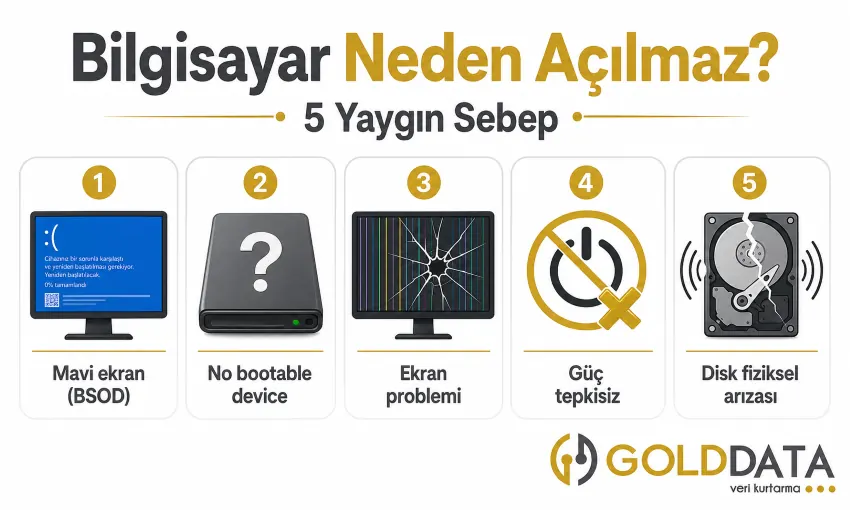
- Mavi ekran (BSOD): Açıldıktan kısa süre sonra mavi veya siyah hata ekranı görülür. Genellikle Windows kaynaklı bir yazılım veya sürücü çakışmasıdır. Her zaman diskten kaynaklı olmayabilir. Doğrusu: her mavi ekran hatası bir diskin bozulduğu anlamına gelmez.
- "No bootable device" / "Operating system not found": BIOS diski göremiyor ya da disk üzerinde önyükleme bilgileri okunamıyor. Sebep diskin tamamen arızalanması olabileceği gibi anakart veya bağlantı kabloları kaynaklı da olabilmektedir.
- Ekran problemi (görüntü yok veya kırık panel): Bilgisayar çalışıyor (fan dönüyor, ışıklar yanıyor) ama görüntü yok ya da panel fiziksel olarak kırık. Disk sağlamdır; sorun ekran, grafik kartı veya kablo kaynaklıdır. Ekranı kırık laptoptan veri kurtarma için harici monitör veya diski başka bir bilgisayara bağlamak yeterli olur.
- Güç tuşuna basınca hiç tepki yok: Anakart, güç ünitesi veya laptop bataryası kaynaklı bir sorundur. Disk büyük olasılıkla sağlamdır; söküp başka bilgisayara bağlayarak verilere ulaşılır. Laptopunuz aniden kapandı ve bir daha açılmıyorsa, olası nedenleri ve izlemeniz gereken adımları laptop kapandı açılmıyor rehberimizde ayrıntılı anlattık.
- Disk arıza belirtileri: Diskten tıkırtı veya klik sesi, BIOS'ta diski görmeme, açılışta donma, yavaşlama, dosya açarken hatalar. Bu senaryoda bozulan bilgisayardan veri kurtarma profesyonel laboratuvar gerektirir; kullanıcı müdahaleleri hasarı artırır.
Mavi Ekran (BSOD) Sonrası Veri Kurtarma
Mavi ekran (Blue Screen of Death, kısaca BSOD), Windows işletim sisteminin kritik bir hatayla karşılaştığında verdiği uyarı ekranıdır. Mavi ekran hatalarının büyük çoğunluğu işletim sistemi kaynaklı yazılımsal bir sorundan, sürücü çakışmasından ya da geçici donanım/bellek hatasından kaynaklanır.
Bu nedenle "mavi ekran veri kurtarma" başlığı altında ayrı bir teknik veri kurtarma çalışmasına ihtiyaç yoktur. Cihazı tekrar açmaya çalışmayın; Windows kendini onarmaya çalışırken bazı sistem dosyalarını yeniden yazabilir ve bu süreçte mevcut verilerinizin üzerine veri yazılabilir. Cihazı kapatın, fişten çekin (laptop ise mümkünse bataryayı çıkarın) ve aşağıdaki 4. başlıkta anlattığımız gibi diski söküp başka bir bilgisayara bağlayarak verilerinize doğrudan ulaşın.
Mavi ekrandan sonra format atmak yapılabilecek en yıkıcı hareketlerden biridir; çünkü format atmadan veri kurtarma çok daha yüksek başarı oranıyla sonuçlanır. Format atıldıktan sonra dosya sistemi yapısı sıfırlanır ve kurtarma işlemi zorlaşır.
Ekranı Kırık Bilgisayardan Veri Kurtarma: Kendi İmkanlarınızla Verilerinizi Yedekleme
Açılmayan bilgisayardan veri kurtarma taleplerinde sıklıkla duyduğumuz "ekranı kırık bilgisayardan veri kurtarma" başlığı altında profesyonel bir hizmet aranmasıdır. Ekran fiziksel olarak kırılmış bir bilgisayarın veri kurtarma ihtiyacı yoktur; sadece görüntü vermiyor ya da panel okunmaz haldedir. Diske dokunulmadığı sürece veriler eksiksiz erişilebilir.
Ekranı kırık laptoptan veri kurtarma için en pratik üç yol vardır:
- Harici monitöre bağlama: Laptopunuzun HDMI veya USB-C portundan harici bir monitöre bağlayın. Windows önyükleme yapabiliyorsa dosyalarınızı bir USB belleğe veya harici diske kopyalayabilirsiniz.
- Diski söküp başka bilgisayara bağlama: Aşağıda 4. başlıkta adım adım anlattık. 15-30 dakikalık bir işlem, deneyim gerektirmez.
- Laboratuvarımıza getirme: Yanınızda yeterli kapasiteli boş bir taşınabilir disk getirirseniz, ekranı kırık ama diski sağlam bilgisayarınızdan verileri ücretsiz olarak taşınabilir diskinize aktarıyoruz. Bu işlem için herhangi bir ücret talep etmiyoruz.
Ücretsiz Aktarım Neyi Kapsıyor:
Sadece ekranı kırık ve diski sağlam bilgisayar getiren, yanlarında yeterli kapasiteli boş bir taşınabilir disk bulunduran müşterilerimize aktarım işlemini ücretsiz yapıyoruz. Bu vaad; dönüştürücü temin edemeyen veya bilgisayar donanımlarına ve disk sökmeye hâkim olmayan müşterilerimiz içindir. Çünkü gerçek bir veri kurtarma çalışması yapılmadığında "veri kurtarma" adı altında ücret almayı doğru bulmuyoruz.
Diskinizi Söküp Veri Çekme: Adım Adım Rehber
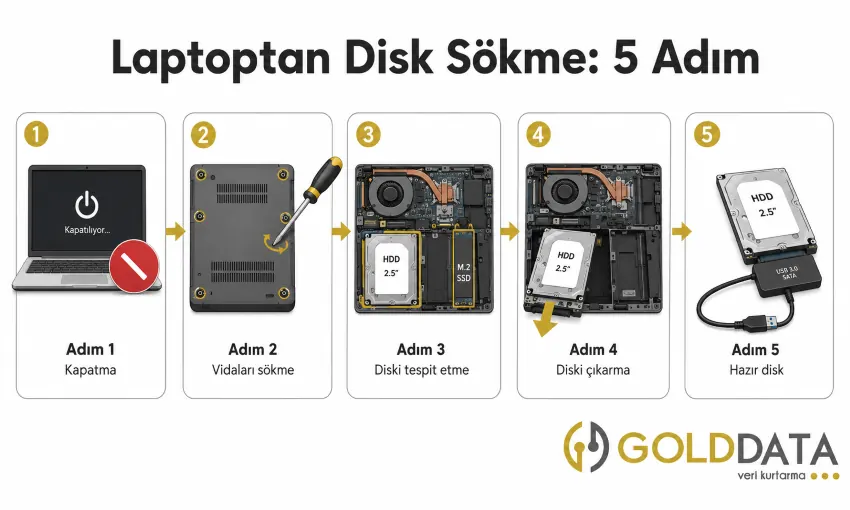
Açılmayan masaüstü ve dizüstü bilgisayarlardan dosyalarını yedeklemek için en pratik yöntem diski söküp başka bir bilgisayara bağlamaktır. Açılmayan bilgisayardan verilerinizi kurtarmak için aşağıdaki adımları sırayla uygulayın. Bu işlem ileri düzey deneyim gerektirmez ama temel bilgisayar ve donanım bilgisine hakim olmanız gerekir. Bu konuda bir deneyiminiz yok ise kendi başınıza yapmaya kalkmayın ve yerel bir bilgisayar servisinden destek alın. (Diskin sağlam olduğu vaka türlerinde)
Adım 1: Cihazı Kapatın ve Güç Bağlantısını Kesin
Bilgisayarı tamamen kapatın. Masaüstü ise fişten çekin. Laptop ise mümkünse bataryayı çıkarın; çıkarılabilir batarya yoksa şarj kablosunu çekin ve cihaza birkaç dakika dokunmadan bekleyin. Statik elektriğe karşı iletken bir metale (örn. radyatör) dokunarak topraklanmanız önerilir.
Adım 2: Diski Sökün
Masaüstü bilgisayar: Yan paneli açın. Disk genellikle 3.5" yuvada bulunur, SATA veri kablosu ve güç kablosu ile anakarta bağlıdır. Kabloları çıkarın ve diski yuvasından alın.
Laptop bilgisayar: Alt kapağı çıkarın (genelde 6-10 vida). Disk büyük olasılıkla şu üç tipten biridir: (1) 2.5" yuvada SATA HDD/SSD, (2) M.2 yuvasında SATA SSD, (3) M.2 yuvasında NVMe SSD. M.2 SSD tek bir vidayla sabitlenmiştir; vidayı çıkardığınızda disk hafifçe yukarı kalkar, dikkatlice çıkarın.
Adım 3: Disk Tipinizi Doğru Belirleyin
Sökülen diskin tipini doğru tespit etmek, almanız gereken USB dönüştürücüyü seçebilmek için kritiktir. Dört temel tip vardır:
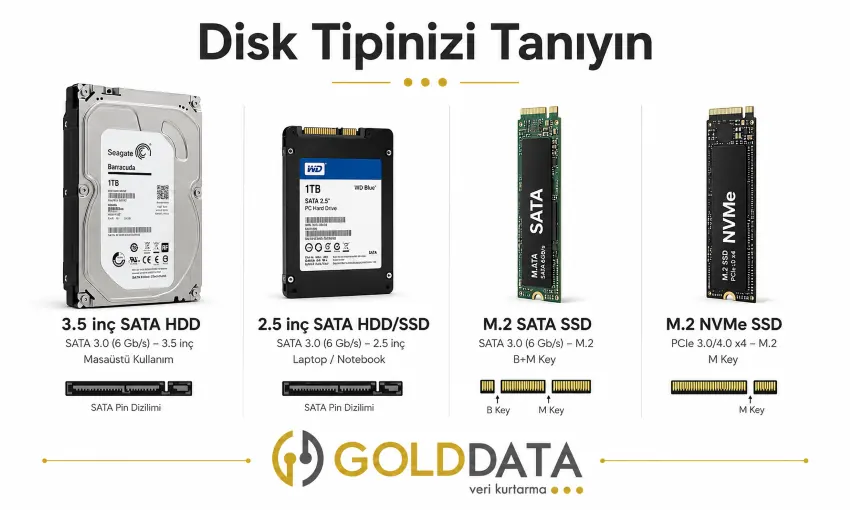
- 2.5" SATA HDD veya SSD: Laptop boyutunda klasik disk. SATA veri portu ve güç pinleri vardır.
- 3.5" SATA HDD: Masaüstü diskleri. Aynı SATA portu, fakat çalışma için ekstra voltaj gerekir; bu nedenle kendi güç adaptörü olan dock şart.
- M.2 SATA SSD: Çubuk şeklinde, M.2 slotuna takılan, SATA protokolü kullanan SSD. Üzerinde genelde "SATA" yazar.
- M.2 NVMe SSD: Görünümü M.2 SATA ile aynıdır, fakat daha hızlı PCIe protokolü kullanır. Üzerinde "NVMe" veya "PCIe" yazar. Pin diziliminden de ayırt edilir: B+M key M.2 SATA, M key M.2 NVMe.
Adım 4: Uygun USB Dönüştürücüyü Temin Edin
Disk tipinize uygun bir USB dönüştürücü gerekir. Türkiye'de UGREEN, S-Link ve son dönemde yaygınlaşan ORICO markalarının dönüştürücüleri yaygın olarak bulunur. Yanlış tip seçildiğinde dönüştürücü diskinizi tanımayacağı gibi diskinize zarar da verebilir.
Adım 5: Başka Bilgisayara Bağlayın ve Dosyalarınızı Kopyalayın
Diski dönüştürücüye takın; dönüştürücüyü çalışan başka bir bilgisayara USB portu üzerinden bağlayın. Windows, macOS veya Linux diski otomatik olarak yeni bir sürücü olarak tanır. Belgelerim, Masaüstü, İndirilenler, Resimler gibi kullanıcı klasörlerine Yeni atanan sürücü harfi:\Users\KullanıcıAdı\ yolundan erişebilir; dosyalarınızı sürükle-bırak yöntemiyle veya kopyala-yapıştır ile başka bir konuma aktarabilirsiniz.
Eğer disk tanınmıyorsa, BIOS'ta görünmüyor, anormal sesler geliyor ya da kopyalama sırasında okuma hataları alıyorsanız, diski hemen çıkarın ve aşağıdaki 6. başlıktaki profesyonel müdahale gereken durumları okuyun. Bu noktadan sonra her açma denemesi diske ek hasar verebilir.
Hangi Diske Hangi USB Dönüştürücü? Türkiye Piyasası Rehberi
Disk tipinize göre seçeceğiniz dönüştürücü tipi değişir. Aşağıdaki tabloda Türkiye piyasasında bulabileceğiniz dönüştürücü tiplerini özetledik. Marka olarak UGREEN, S-Link ve son dönemde yaygınlaşan ORICO başlıca tercih edilen üreticilerdir; bu markaların ürünleri büyük teknoloji marketlerinde ve internet üzerinden kolayca bulunabilir.
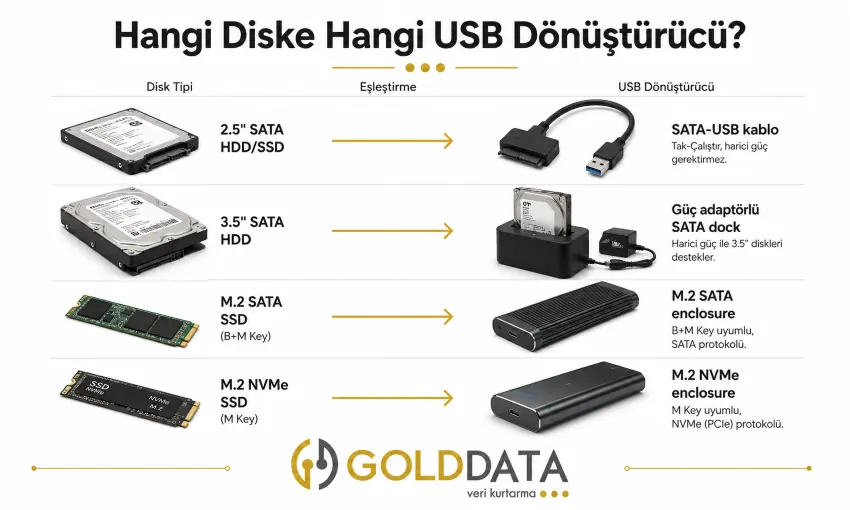
| Disk Tipi | Uygun USB Dönüştürücü |
|---|---|
| 2.5" SATA HDD / SSD | SATA-USB 3.0 dönüştürücü kablo. En yaygın ve en ekonomik tip. Kendi gücüne ihtiyaç duymaz; USB üzerinden beslenir. |
| 3.5" SATA HDD | SATA dock (kendi güç adaptörü olan model). 3.5" HDD ekstra voltaj gerektirdiği için USB beslemeli kablolar yetersiz kalır. |
| M.2 SATA SSD | M.2 SATA USB enclosure (kapaklı kasa). Sadece B+M key destekli olanlar; ürün etiketinde "SATA" yazar. |
| M.2 NVMe SSD | M.2 NVMe USB 3.1 / 3.2 enclosure. M key, PCIe destekli; daha hızlı ve M.2 SATA modellerinden biraz daha pahalı. |
| Emin değilseniz | "Dual protokol" M.2 enclosure tercih edin; hem NVMe hem SATA M.2 SSD'leri destekler. Fiyat farkı küçüktür; risk almazsanız doğru tercih olur. |
Önemli uyarı: M.2 NVMe için aldığınız bir enclosure M.2 SATA SSD'yi tanımaz (ve tersi). Bu yüzden satın almadan önce disk üzerindeki etiketten protokolü doğrulayın ya da dual protokol destekli bir kasa tercih edin.
Hangi Durumlarda Profesyonel Veri Kurtarma Gerekir?
Yukarıdaki adımları denediyseniz ve aşağıdaki belirtilerden biriyle karşılaşıyorsanız, bu profesyonel veri kurtarma desteği almanız gerektiği anlamına gelir. GOLD DATA olarak bu vakaları doğrudan veri kurtarma süreçlerimize alıyoruz.
- Diskten tıkırtı veya klik sesi geliyor: HDD okuma-yazma kafalarının (R/W head) arızalandığını gösterir. Diski tekrar çalıştırmaya çalışmayın; her açma denemesi plakaları daha çok tahrip eder. Vakit kaybetmeden laboratuvara ulaştırın.
- Disk dönmüyor veya BIOS'ta görünmüyor: PCB (elektronik kart) ya da firmware (disk bellenimi) arızası olabilir.
- Sıvı temas veya darbe sonrası açılmayan disk: Plakalar veya elektronik bileşenler zarar görmüş olabilir. Diski çalıştırmak hasarı artırır.
- Yanma kokusu, kıvılcım veya kısa devre belirtisi: Diskin elektroniği yanmıştır; PCB değişimi veya plaka transferi gerekir.
- BitLocker veya şifreli disk, kurtarma anahtarı kayıp: Şifreleme çözümlenmeden veri okunamaz. Microsoft hesabınızdan kurtarma anahtarına ulaşamıyor ve disk fiziksel olarak da arızalıysa profesyonel müdahale gerekir.
- RAID yapısındaki disk veya sunucu: Tek bir disk değil, RAID yapılandırması bozulduysa parametre tespiti gerekir. Detay için RAID veri kurtarma sayfamızı inceleyin.
Tıkırtı sesi veya yanma kokusu varsa:
Diski tekrar çalıştırmaya çalışmayın. Her açılış denemesi plaka tahribatını artırır. 444 36 98 numaralı çağrı merkezimizden mühendislerimize danışın veya veri kurtarma talep formumuzu doldurun. Vakanıza özel ücretsiz detaylı analiz raporumuz maksimum 24 saat içinde tarafınıza sunulur.
Açılmayan Bilgisayardan Veri Kurtarmada Yapılmaması Gerekenler
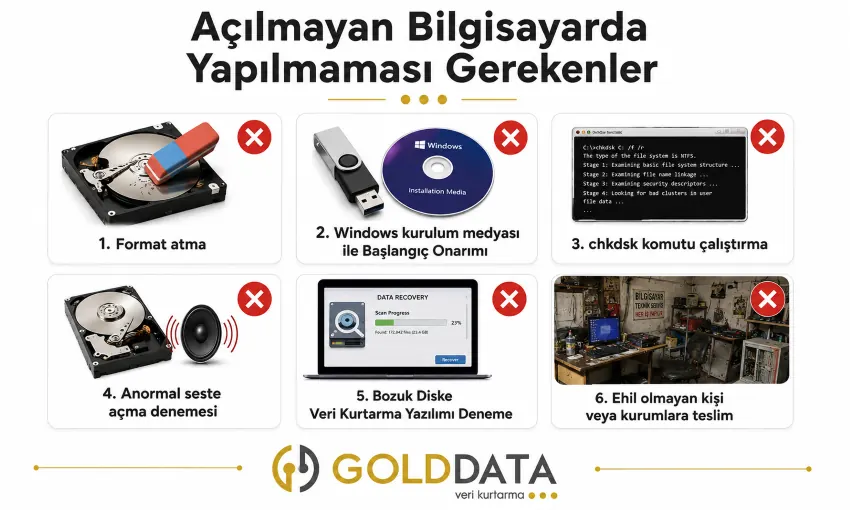
Dikkat: Aşağıdaki müdahaleler verilere geri dönüşü olmayan zarar verebilir.
• Format atmak: "Belki sorun çözülür" düşüncesiyle format atmak, format atmadan veri kurtarma yapma şansınızı yok eder. Veriler diskte hâlâ duruyor olabilir; format dosya sistemi yapısını sıfırlar ve geri getirme zorlaşır.
• Windows kurulum medyasıyla "Başlangıç Onarımı" çalıştırmak: Bu işlem önyükleme bölümünü yeniden yazar; mevcut dosyalarınızın üzerine veri yazılabilir.
• Disk yazılımı çalıştırmak (chkdsk /f, sfc /scannow vb.): Bu komutlar mantıksal hata düzeltmeye çalışırken sorun donanımsal ise plakalarda zarara yol açabilmektedir.
• Anormal ses geliyorsa diski tekrar çalıştırmak: Diskten tıkırtı geliyorsa her açma denemesi plakalara fiziksel zarar verir. Diski tekrar açmadan profesyonel desteğe başvurun.
• Bozuk Diske Veri Kurtarma Yazılımı Deneme: Sağlıklı çalışmayan veya hasarlı bir disk üzerinde ev kullanıcılarının silinen verilerini kurtarma amacıyla üretilmiş veri kurtarma yazılımlarını çalıştırmak diske zarar verebilmektedir. Bu sadece bizim bir tespitimiz değil bu yazılımların sözleşmesinde açıkça yazar ve sorumluluk reddiyle kendilerini korurlar. Sağlıklı olmayan bir diske asla tarama yapmaya çalışmayın.
• Ehil Olmayan Kişi veya Kurumlara Teslim Etmek: Bilgisayardan anlayan X kişi veya bilgisayar tamiri yapan Y firması veri kurtarma konusunda destek alacağınız yerler değildir. Aslında kurumsal servisler "Bu bizim hizmet alanımız değil Veri Kurtarma Merkezlerine başvurun" şeklinde müşterilerini doğru yönlendirmekte. Fakat maalesef müşterisinin diskinde deneme / yanılma yapmayı kendinde hak gören ve insanları mağdur eden örnekleride sıklıkla görüyoruz. Daha net anlaşılması için basit bir örnekle açıklayalım. KBB ve Beyin Cerrahisi uzmanlığı olan iki doktor düşünün. Ne beyin cerrahı KBB ameliyatına girer ne KBB uzmanı beyin ameliyatına. Her ikisi de doktor ve cerrah olmasına rağmen uzmanlık alanları dışındaki vakalara müdahale etmezler. İşte veri kurtarma da farklı bir uzmanlık türüdür. Yüksek teknolojili laboratuvar ve bu alanda uzmanlığa sahip mühendisler tarafından gerçekleştirilir.
Profesyonel Veri Kurtarma Sürecimiz
Açılmayan bilgisayarınızda diskte fiziksel ya da derin mantıksal bir arıza tespit ettiyseniz, GOLD DATA'nın altı adımlık standart veri kurtarma süreci işler. Disk markası ve tipi fark etmeksizin her vaka aynı şeffaf prosedürle yürütülür.
- 1. Talep ve teslim: Veri kurtarma talep formunu doldurarak diski kargo ile gönderebilir ya da doğrudan laboratuvarımıza getirebilirsiniz.
- 2. Ücretsiz analiz: Maksimum 24 saat içinde, genellikle aynı gün analiz tamamlanır.
- 3. Rapor ve onay: Vakanıza özel detaylı rapor (yöntem, süre, maliyet) tarafınıza sunulur. Onay vermezseniz herhangi bir isim altında ücret talep edilmeden ürün iade edilir.
- 4. Veri kurtarma işlemi: Onayınıza müteakip raporda belirtilen prosedürler uygulanarak veri kurtarma işlemlerine başlanır.
- 5. Veri listesi ve kontrol: Kurtarılan veriler Online İşlem Paneli üzerinden interaktif bir dosya listesi olarak müşteriye sunulur.
- 6. Teslim veya iade: Talep ettiğiniz verileri kontrol ettikten sonra aktarım diski ve ödeme işlemleri ile süreç sonlandırılır.
Tüm işlemler ISO 14644 sertifikalı temiz oda laboratuvarımızda, ISO 27001:2022 Bilgi Güvenliği Yönetim Sistemi prosedürleri kapsamında yürütülür. Verileriniz AES-256 şifreleme ile korunur ve tüm müşterilerimiz gizlilik sözleşmesi kapsamındadır. Detaylı bilgi için kalite standartlarımız sayfasını inceleyebilirsiniz.
Sıkça Sorulan Sorular
Açılmayan bilgisayardan dosya kurtarılır mı?
Evet. Hatta bazı türlerinde kendi imkanlarınızla bile kurtarabilirsiniz. Disk fiziksel olarak sağlamsa söküp başka bir bilgisayara bağlayarak dosyalarınıza ulaşırsınız. Disk arızalıysa profesyonel veri kurtarma laboratuvarımıza başvurabilirsiniz.
Açılmayan bilgisayardan fotoğraf kurtarma mümkün mü?
Evet. Açılmayan bilgisayardan fotoğraf kurtarma süreci diğer dosya türlerinden farklı değildir; tüm dosyalar diskte aynı şekilde saklanır. Diskinizi söküp başka bir bilgisayara bağladığınızda \Users\KullanıcıAdı\Pictures klasörünüze ulaşabilirsiniz. Disk fiziksel olarak arızalıysa silinen fotoğrafları kurtarma sayfamızı inceleyebilirsiniz.
Diski sökmek bilgisayarın garantisini bozar mı?
Çoğu üretici disk bölmesi kapağındaki vidaları açmayı garanti ihlali saymaz; ancak bazı yeni model laptoplarda mühür vardır. Garanti durumunuzu önemsiyorsanız üreticinizin web sitesinden veya yetkili servisinden teyit edin.
BitLocker şifreli diski başka bilgisayara bağlayınca açılır mı?
BitLocker veya benzeri tam disk şifrelemesi etkinse, başka bir bilgisayara taktığınızda Windows kurtarma anahtarı (recovery key) ister. Bu anahtar genellikle Microsoft hesabınızda kayıtlıdır; account.microsoft.com üzerinden ulaşabilirsiniz. Anahtara erişiminiz yoksa ve disk de fiziksel olarak arızalıysa profesyonel müdahale gerekir. Detaylı bilgi için BitLocker veri kurtarma sayfamızı inceleyebilirsiniz.
Sorun Disk Kaynaklı mı Değil mi Bilmiyorum, Ne Yapmalıyım?
444 36 98 numaralı çağrı merkezimizden mühendislerimiz ile görüşerek ücretsiz bir yönlendirme ve rehberlik alabilirsiniz. Sorunun kaynağını doğru tespit edebilmeniz için size memnuniyetle yardımcı oluruz.
Bilgisayar açılıyor ama dosyalarım kaybolmuş; ne yapmalıyım?
Bu farklı bir senaryodur. Bilgisayar açılıyorsa öncelikle Geri Dönüşüm Kutusu, OneDrive geri yükleme veya Windows Önceki Sürümler özelliğini kontrol edin. Dosyalar gerçekten kaybolmuşsa, daha fazla veri yazma yapmadan ve format atmadan profesyonel destek almanız önerilir.
Mac veya Apple cihazlarda durum aynı mı?
Temel prensip aynıdır; ancak Apple cihazlarının çoğunda disk anakarta lehimlidir (özellikle M1, M2, M3 işlemcili MacBook'larda). Bu modellerde diski sökmek mümkün değildir; veri kurtarma için doğrudan profesyonel laboratuvar gerekir. Eski Mac modellerinde (2015 öncesi) disk sökme yöntemi geçerlidir.
Açılmayan bilgisayardan veri kurtarma ne kadar sürer?
Diski sökerek başka bilgisayara bağlama yöntemiyle 15-30 dakikada dosyalarınıza ulaşırsınız. Profesyonel laboratuvar gerektiren vakalarda süre, arızanın türüne göre değişir: mantıksal arızada birkaç saatten, fiziksel arızada günlere kadar süre alabilir. Vakanıza özel öngörülen süre ücretsiz analiz sonrası tarafınıza yazılı raporla bildirilir.

Açılmayan bilgisayardan veri kurtarma için bize ulaşın:
Çağrı merkezi: 444 36 98 | İstanbul: 0212 503 15 35 | WhatsApp:  0553 915 15 37 | E-posta: info@goldverikurtarma.com
