




Taşınabilir Disklerde Erişim Problemleri ve Kontrol Edilmesi Gerekenler
Harici disk açılmıyor ya da bilgisayar diski görmüyor şikayeti, laboratuvarımıza gelen ve çağrı merkezimize ulaşan en yaygın taleplerden biri. Sebepler birbirinden çok farklı olabilmektedir. Bazen bir USB kablosu, bazen işletim sisteminin sürücü harfi atamaması bazen de diskten anormal seslerin geldiği ciddi bir donanımsal arıza. Asıl mesele şu ki: hangi kategoride olduğunuzu bilmeden disk üzerinde işlem yaptığınızda verileri kalıcı olarak kaybedebilirsiniz. Aşağıda 10 farklı sebebi tek tek ele aldık; her birinin yanına kendi imkanlarınızla çözüp çözemeyeceğinizi, kesinlikle müdahale etmemeniz gereken vakaların neler olduğunu ele aldık. Diskten anormal bir çalışma sesi alıyorsanız hiçbir şekilde burada verilen çözümleri uygulamaya kalkmayın. Bu çözümler diskin sağlıklı olduğu senaryolar için geçerlidir.
Önemli Uyarı:
Bu yazıdaki tavsiyeler, kullanıcılara genel rehberlik sağlamak amacıyla hazırlanmış pratik bilgilerdir. Önerilen yöntemleri uyguladığınızda diskinizde oluşabilecek veri kaybı veya donanım hasarının sorumluluğu tamamen kullanıcıya aittir.
Diskinizde yedeklenmemiş önemli verileriniz varsa veya sorununuzun hangi kategoriye girdiğinden emin değilseniz, deneme yanılma yapmadan önce profesyonel bir veri kurtarma uzmanına danışmanız en güvenli ve doğru yoldur. Veri kurtarma başarı oranını etkileyen en büyük faktör çoğu zaman veri kaybının asıl sebebi ilk arızadan değil, sonradan yapılan bilinçsiz müdahalelerdir.
GOLD DATA olarak müşterimiz olmasanız dahi ücretsiz danışmanlık hizmeti alabilirsiniz. Tereddütteyseniz ve doğru bir yönlendirmeye ihtiyacınız var ise 444 36 98 numaralı hattımızdan bizlere ulaşabilirsiniz. Mühendislerimiz uzak masaüstü bağlantıları sayesinde ücretsiz destek vererek doğrudan müdahalede edebilmektedir.
Yazılım ve Bağlantı Sorunları Tanı ve Çözümleri
Disk görünmeme şikayetlerinin bir kısmı aslında diskle bile ilgili değildir; kablo, port, sürücü gibi sıradan sebeplerden kaynaklanır. Aşağıdaki beş maddeyi sırayla deneyin. Sırayla diyoruz çünkü her adım bir sonraki adımı dışlar; yanlış sırayla ilerlemek vakit kaybıdır.
1. Kablo veya USB Portu Problemi
Eğer disk hiç enerji almıyor veya sessiz bir şekilde her zamanki gibi tepki veriyorsa bu sıradan çalışıyor ama "açılmıyor" şikayetlerinin önemli bir kısmı buradan çıkar. Özellikle kablo fiziksel olarak sağlam gözükebilmesine karşı işlevini zamanla kaybedebilmektedir.
Çözüm: Diski uygun formda farklı bir USB kablosu ile bağlayın. Masaüstü bilgisayarlarda kabloyu bilgisayarın arkasındaki USB portuna takın (ön portların güç yönetimi stabil olmayabilmektedir). Mümkünse başka bir bilgisayarda da deneyin. Bu üç adım sorunu çoğu zaman çözer.
2. Adaptör Arızaları (Özellikle 3.5" Taşınabilir Harici Disklerde)
Adaptörlü 3.5" harici harddisklerde 2.5" taşınabilir disklerdeki gibi enerji usb portlarından alınmaz. Bunun için ekstra bir adaptör ile doğrudan prize bağlanarak çalıştırılır. Bu adaptörlerin tıpkı cep telefonu şarj cihazlarımız gibi zamanla stabilitesini kaybetmekte veya tamamen bozulabilmektedir. Eğer diski bağladığınızda hiçbir tepki vermiyor, motorun döndüğünü hissetmiyorsanız (bazı modellerde led ışığı yanmıyorsa) ilk kontrol etmeniz gereken adaptördür.
Çözüm: Orijinal adaptörün üzerindeki bilgilere bakarak aynı amper değerinde başka bir adaptör ile denenmelidir. Adaptör bulamıyorsanız laboratuvarımızı ziyaret ederek( İstanbul içinde) ücretsiz bir şekilde adaptörünüzü test ettirebilirsiniz. Sorun adaptörden ise nereden ve nasıl bir adaptör temin etmeniz gerektiği konusunda sizi bilgilendireceğiz. İstanbul dışında yaşayanlar bölgelerindeki yerel bilgisayar servislerine başvurabilirler. ( Sadece adaptör testi için. Diske kesinlikle müdahale ettirmeyin.)
3. USB Hub veya Uzatma Üzerinden Bağlantı
Harici diski USB hub, monitör USB portu, klavye USB portu veya uzatma kablosu üzerinden bağlıyorsanız enerji ve veri sinyali zayıflıyor olabilir. Bu özellikle yüksek kapasiteli (4 TB ve üzeri) disklerde sık görülür.
Çözüm: Diski mutlaka doğrudan bilgisayara takın. Hub kullanmanız zorunluysa harici güç adaptörlü (powered) bir hub tercih edin.
4. Disk Yönetimi'nde Sürücü Harfi Atanmamış
Bazen disk fiziksel olarak çalışır ve Windows tarafından algılanır, ama Dosya Gezgini'nde görünmez. Sebebi genellikle disk için sürücü harfi (D:, E: gibi) atanmamış olmasıdır.
Yapılabilecekler: Windows tuşu + X kombinasyonu ile menüyü açın, "Disk Yönetimi"ne tıklayın. Diskinizi listede görüyorsanız (genelde alt kısımda) ve bir bölüm üzerinde sürücü harfi yoksa, ilgili bölüme sağ tıklayıp "Sürücü Harfi ve Yolu Değiştir" → "Ekle" diyerek bir harf atayın. Bölüm "RAW" yazıyorsa bu adımı yapmayın, 6. maddeye geçin.
Önemli: Disk Yönetimi size "Diski başlat" veya "Format" seçeneklerini kullanmayın. Verilerinizin silinmesini onaylamış olursunuz.
5. Disk Kapasitesi ve Doluluk Oranı Görünüyor Ama İçi Boş Gözüküyor
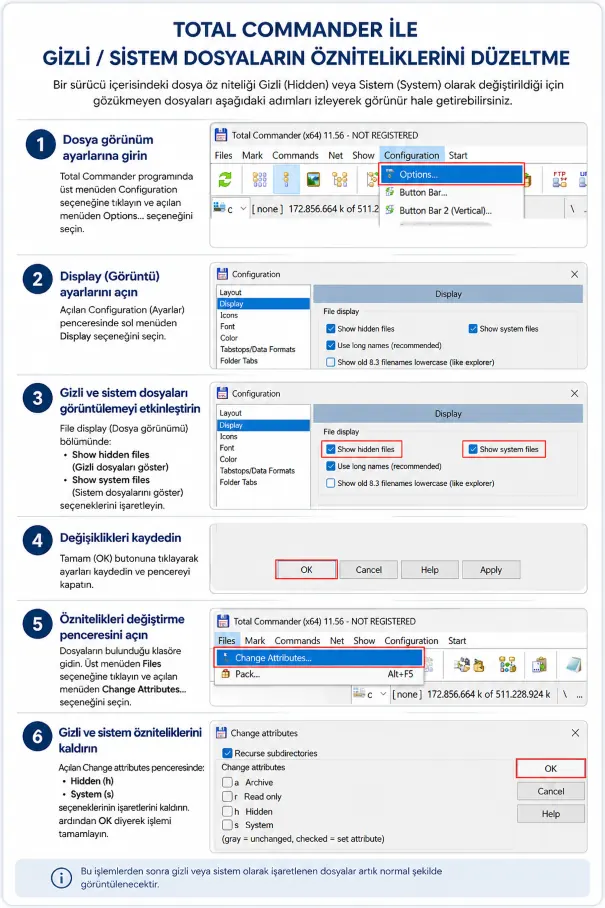
Diskiniz Dosya Gezgini'nde görünüyor; kapasitesi (örneğin 2 TB) ve doluluk oranı (150 GB dolu) doğru gözüküyor; ama içine girdiğinizde tamamen boş gözüküyorsa bu genellikle virüs ve yazılımsal problemler kaynaklıdır.
Yapılabilecekler: Total Commander ücretsiz sürümünü indirin. Total Commanderi açın ve "Yapılandırma → Seçenekler → Görünüm" menüsünden gizli/sistem dosyalarını göster seçeneğini aktif edin. Windows üzerinde ise Dosya Gezgini'nde "Görünüm → Göster → Gizli öğeler" seçeneğini işaretleyin. Dosyalarınız bu adımdan sonra büyük olasılıkla görünür hale gelecektir.
Dikkat: Gizli dosyaları açtıktan sonra hâlâ dosyalar görünmüyorsa sorun partition tablosu ve disk kaynaklı olabilir. Lütfen veri kurtarma uzmanlarımız ile iletişime geçin.
Yanılgılar ve Yanlış Müdahaleler
Aşağıdaki üç sebep hem yazılımsal hemde donanımsal arızalarda aynı tepki vereceği için kullanıcıları yanılgıya düşürebilmektedir. Bu yüzden yapılacak yanlış müdahale (chkdsk, format, veri kurtarma yazılımı taraması) verilerin zarar görmesine yol açabilmektedir.
Genel kural: Diskte yedeklenmemiş önemli verileriniz varsa özellikle etkileşim almak için üretilmiş içeriklerden tavsiye alarak "ben hallederim" dürtüsüne kapılmayın. İstatistiksel olarak başarı oranının en düşük olduğu vakalar hep müşterilerimizin kendi kurtarma denemeleri sonucu başarısız olmalarından sonra bize başvurduğu vaka türleridir.
6. Disk RAW Olarak Görünüyor (Dosya Sistemi Bozulması)
Disk Yönetimi diskinizi gösteriyor ama dosya sistemi sütununda "NTFS" veya "exFAT" yerine "RAW" yazıyorsa bu partition tablolarının işletim sistemi tarafından okunamadığı anlamına gelir. Bunun iki sebebi olabilir. 1- Diskte okuma yazma hataları vardır. 2- Partition tabloları yazılımsal olarak hasar görmüş olabilir.
Çözüm: Hiçbir şey yapmayın. Profesyonel destek alın. Özellikle Windows'un "Diski biçimlendirmek ister misin?" sorusuna ASLA "Evet" demeyin. Donanımsal problemden kaynaklı vakalarda yapacağınız denelemeler plakalara zarar verebilir. Yazılımsal hatalarda ise ( özellikle chkdsk komutu) işletim sisteminin partition tablolarını yeniden oluşturarak klasör ve dosyalarınızın kaybolmasına yol açabilmektedir. HDTune gibi bir araç ile disk sağlığını kontrol edebilirsiniz.
7. Bölüm Tablosu (MBR/GPT) Bozulması
Disk takıldığında "Diski başlat" uyarısı geliyorsa veya Disk Yönetimi diski "Bilinmiyor / Başlatılmamış" gösteriyorsa bölüm tablosu (MBR ya da GPT) bozulmuş olabilir. Sebep çoğunlukla bad sectorler ve okuma yazma kafalarıdır.
Yapmanız gereken: Asla "Diski Başlat" demeyin. Bu komut bölüm tablosunu sıfırlar ve diski silinmiş gibi gösterir.
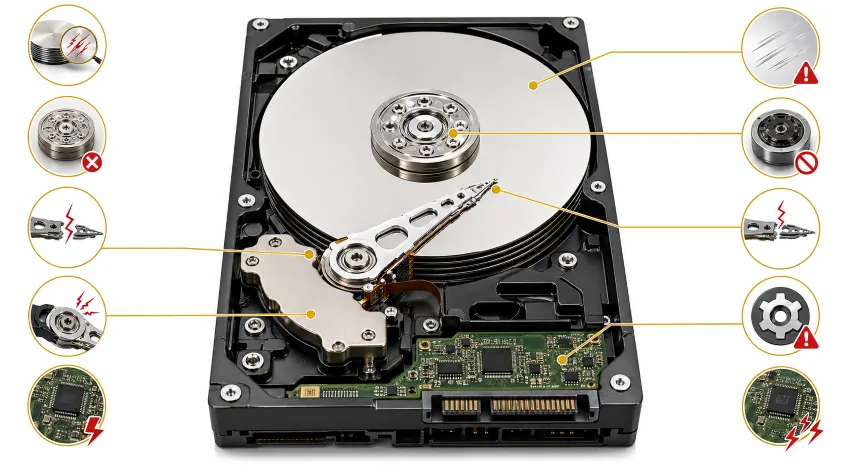
Donanımsal Arızalar: Profesyonel Veri Kurtarma Hizmeti
Aşağıdaki üç durumda yazılımsal hiçbir çözüm işe yaramaz; her ek deneme tahribatı bir adım ileri taşır. Bu belirtilerden birini gözlemliyorsanız doğru hareket diski kapatıp uzman bir laboratuvara teslim etmektir. Başka bir şey değil.
Önemli uyarı: Donanımsal arızalı bir diske sürekli enerji verilmesi (defalarca takıp çıkarma dahil) plakalardaki tahribatı artırır ve veri kurtarma şansını her saniye azaltır. Diski kapatın, çalıştırmaya devam etmeyin.
8. PCB (Devre Kartı) Arızası
Disk takıldığında bilgisayar tarafından hiç algılanmıyorsa, hiç ses gelmiyorsa, yanık koku geliyorsa veya disk üzerinde yanık iz görüyorsanız PCB (Printed Circuit Board / baskılı devre kartı) arızası yaşıyor olabilirsiniz. Sebep genellikle yıldırım, voltaj dalgalanması veya yanlış adaptör kullanımıdır.
Yapmanız gereken: Diske enerji vermeyi durdurun. Yanık PCB'yi atmayın, kırık parçaları muhafaza edin.
Doğru yol: PCB arızası, profesyonel hard disk veri kurtarma hizmetinin en hızlı ve en ekonomik kategorisidir. Çoğu vaka 24 saat içinde sonuçlanır.
9. Tıklama veya Takırdama Sesi (R/W Head Arızası)
Diski taktığınızda halk arasında kafa atma problemi olarak tabir edilen ve diskin anormal çalışma sesleri çıkardığı durumlar R/W head (okuma/yazma kafası) arızasıdır. Sebep genellikle düşürme, sarsıntı, aşırı ısınma veya yoğun bad sector oluşumudur.
Yapmanız gereken: Diski hemen bilgisayardan çıkarın ve bir daha takmayın. Her takma denemesi arızalı kafaların plakaları çizmesine yol açar. Çizilen plaka, kalıcı veri kaybı demektir.
Doğru yol: Bu vakada yapılacak tek doğru şey diski temiz oda standartlarına sahip laboratuvarımıza göndermektir. Veri kurtarma uzmanlarımız ücretsiz analiz doğru veri kurtarma prosedürleri belirleyerek veri kurtarma işlemlerinizi güvenli bir şekilde yürüteceklerdir.
10. Disk Sessiz Çalışıyor Ama Tanınmıyor
Disk takıldığında çalışma sesi gelir (motor dönüyor), ama bilgisayar diski tanımıyor veya yanlış kapasite gösteriyor (örneğin 1 TB disk 0 byte görünüyor). Bu firmware (fabrika seviyesi yazılım) arızasının veya Service Area bölgesindeki bir hasarın işareti olabilir.
Çözüm : Maalesef tek çözüm yine profesyonel veri kurtarma hizmeti almaktır.
Hangi Sebep Hangi Yol? Karar Tablosu
| Sebep | Risk Seviyesi | Önerilen Yol |
|---|---|---|
| 1. Kablo / port problemi | Düşük | Kendi İmkanlarınız Çözebilirsiniz. |
| 2. Adaptör arızası | Düşük | Kendi İmkanlarınız Çözebilirsiniz. |
| 3. USB hub bağlantısı | Düşük | Kendi İmkanlarınız Çözebilirsiniz. |
| 4. Sürücü harfi atanmamış | Düşük | Kendi İmkanlarınız Çözebilirsiniz. |
| 5. Doluluk var, içi boş gözüküyor | Düşük | Kontrollü müdahale / Kendi İmkanlarınız Çözebilirsiniz. |
| 6. RAW disk uyarısı | Orta | Profesyonel Destek Gerekir |
| 7. Bölüm tablosu bozulması | Orta | Profesyonel Destek Gerekir |
| 8. PCB arızası | Yüksek | Profesyonel Destek Gerekir |
| 9. Tıklama sesi (R/W head) | Yüksek | Profesyonel Destek Gerekir |
| 10. Firmware / motor arızası | Yüksek | Profesyonel Destek Gerekir |
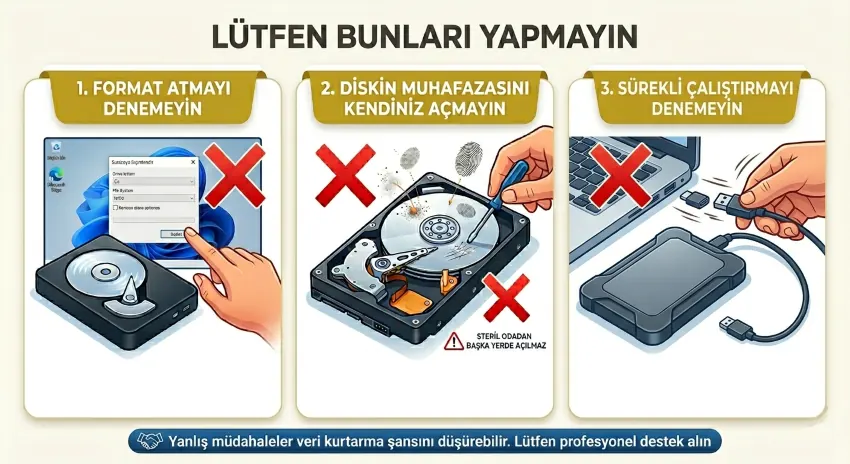
Veri Kaybı Yaşamamak İçin Yapmamanız Gerekenler
Diskinizde tıklama sesi, yanık koku, fiziksel hasar veya RAW dosya sistemi varsa aşağıdakileri ASLA yapmayın:
• Diski defalarca takıp çıkarmayın. Her enerji verme arızalı diskte tahribatı artırır.
• Diski açıp içine bakmayın. Havadaki partiküller mikron seviyesinde plakalara temas eder, ısrarlı veri kayıpları başlar.
• Format / Diski Başlat / chkdsk komutlarını çalıştırmayın. Bu üç seçenek de mevcut veri yapısını yeniden yazar.
• Merdiven altı servislere göndermeyin. Yanlış müdahale sonrası başarı oranı sıfıra düşebilir.
GOLD DATA ile Harici Disk Veri Kurtarma
Yukarıdaki yazılımsal yöntemleri denediniz ama disk hâlâ açılmıyor mu? GOLD DATA olarak harici hard disk ve harici SSD veri kurtarma vakalarında 2012'den bu yana hizmet veriyoruz. Alanında uzman mühendislerimiz, ISO 14644 sertifikalı temiz oda laboratuvarımız, 30.000+ donör disk envanterimiz ve yüksek teknolojiye sahip laboratuvarımız ile veri kurtarma hizmeti sunuyoruz.
Bizlere aşağıdaki iletişim kanallarımızdan her zaman ulaşabilirsiniz.
Çağrı merkezi 444 36 98 veya WhatsApp  0553 915 15 37 üzerinden mühendislerimizle görüşebilir veya Veri Kurtarma Talep Formu'nu doldurarak ücretsiz analiz hizmetinden faydalanabilirsiniz.
Sıkça Sorulan Sorular
Harici diskim takıldığında tıklıyor, ne yapayım?
Tıklama sesi R/W head (okuma/yazma kafası) arızasının tipik belirtisidir. Diski hemen bilgisayardan çıkarın ve bir daha takmayın; her takma denemesi arızalı kafaların plakaları çizmesine yol açar. Diski temiz oda standartlarına sahip bir veri kurtarma laboratuvarına göndermelisiniz.
Disk Yönetimi'nde "Diski Başlat" diyorsa basayım mı?
Hayır, kesinlikle basmayın. "Diski Başlat" komutu bölüm tablosunu sıfırlar ve disk içeriğini "boş" olarak işaretler. Bu, mevcut verilerinize erişim şansınızı ciddi ölçüde düşürür. Diskte yedeklenmemiş veri varsa profesyonel veri kurtarma desteği almanız gerekir.
Harici diskim "RAW" görünüyor, format atayım mı?
Format atmayın. RAW; dosya sisteminin metadata yapısının bozulduğunu gösterir, veriler hâlâ disktedir. Format komutu mevcut yapıyı yeniden yazar verilerinize zarar verebilir.
Harici disk veri kurtarma yazılımları işe yarar mı?
Sadece silinen dosya senaryolarında ve disk donanımsal olarak sağlamsa işe yarayabilir. Donanımsal arızalı bir diskte (tıklama sesi, PCB arızası, RAW vb.) yazılım çalıştırmak, diske sürekli enerji verilmesinden başka bir işe yaramaz ve genelde kurtarma şansını azaltır.
Harici disk yandı / suya düştü, veriler kurtarılır mı?
Çoğu vakada evet. Yanmış disklerde PCB değişimi sonrası verilere erişim sağlanır; suya düşmüş disklerde temiz oda ortamında plakalar temizlenir ve veriler kurtarılır. Diski çalıştırmaya kalkışmayın, açıp içine bakmayın, fön ile kurutmayın. Hangi durumda ise o durumda laboratuvara gönderin.
Aynı model PCB alıp takarsam disk açılır mı?
Hayır. Her hard diskin PCB'sinde o diske özel ROM/BIOS bilgisi (parmak izi gibi) bulunur. Yeni PCB takıldığında motor dönebilir ama plakalardaki şifreleme/kalibrasyon bilgisini bilmediği için diske erişim sağlanmaz. PCB değişimi mutlaka ROM aktarımı ile birlikte yapılmalıdır; bu da özel donanım gerektirir.
Diski dondurucuya koyarsam çalışır mı?
Hayır. İnternette dolaşan bu yöntem zarar verir. Soğuk, plakalar üzerindeki kayganlaştırıcı tabakayı bozar, motor yataklarına zarar verir ve nem yoğuşması sebebiyle elektroniği kısa devre yapar. Geçici çalışma sağlasa bile sonrasında veri kurtarma şansını ciddi şekilde düşürür.
Veri kurtarma analizi gerçekten ücretsiz mi?
Evet. Diskiniz laboratuvara ulaştığında maksimum 24 saat içinde analiz raporu hazırlanır; uygulanacak prosedür, öngörülen süre ve maliyet detaylı olarak tarafınıza bildirilir. Onay vermezseniz herhangi bir isim altında ücret alınmaz ve disk iade edilir.
Verilerimin gizliliği süreç boyunca korunur mu?
GOLD DATA ISO 27001:2022 Bilgi Güvenliği Yönetim Sistemi sertifikasına sahiptir. Verileriniz AES-256 şifreleme ile korunur, sadece yetkili personel işlem sürecinde erişim sağlar. Tüm müşterilerimiz gizlilik sözleşmesi kapsamındadır.
Harici SSD'lerde de aynı durumlar geçerli mi?
Bağlantı, sürücü ve yazılım tabanlı sebepler harici SSD'lerde de aynı şekilde geçerlidir. Donanımsal arızalar farklılaşır: SSD'lerde tıklama / mil motoru gibi mekanik arıza yoktur ama PCB, kontrolcü ve NAND chip arızaları olur. Detay için SSD veri kurtarma sayfamızı inceleyebilirsiniz.
Harici disk veri kurtarma için bize ulaşın:
Çağrı merkezi: 444 36 98 | İstanbul: 0212 503 15 35 | WhatsApp: 0553 915 15 37 | E-posta: info@goldverikurtarma.com
